Cara Mudah Mengganti Tema Google Chorme Di Laptop/Pc

Cara Mudah Mengganti Tema Google Chorme Di Laptop/Pc

Cara Mudah Mengganti Tema Google Chorme Di Laptop/Pc|Ganti tema Chorme|Gratis|Mudah|Cepat|Gampang|Elegan|Keren


Assalamualaikum Wr Wb

Selamat datang kembali di Blog sharelpedia, Pada kesempatan kali ini saya akan membuat sebuah tutorial bagaimana "Cara Mudah Mengganti Tema Google Chorme Di Laptop/Pc",Biasanya seseorang ingin mengganti tema dan merubah tapilan google chorme agar tidak bosan dengan tampilan yang itu-itu saja, Seperti halnya tema pada sebuah ponsel jika itu-itu saja tentu kita akan menjadi cepat bosan.

Google Chorme memang salah satu aplikasi browser yang memiliki banyak sekali pengguna, karena memang aplikasi ini memiliki beberapa fitur yang menarik, salah satunya adalah penggantian tema agar para penggunanya tidak mudah bosan dengan tampilan yang itu-itu saja.Lalu bagaimanakah caranya? Caranya cukup mudah gann, oke langsung saja tanpa basa basi lagi simak tutorialnya di bawah ini :

1.Pastikan kamu terhubung ke internet, hal pertama yang harus kamu lakukan adalah masuk ke menu setting/pengaturan.
Caranya adalah klik icon titik tiga di bawah icon close (X) pada Google Chorme anda, kemudian klik tulisan setting.


2.Setelah di klik setting kemudian tampilannya akan seperti di bawah ini:


3.Kemudian klik ikon di sebelah kanan tulisan themes, eperti yang sudah saya tandai pada gambar di atas.Kemudian kamu akan di alihkan ke website Google Chorme untuk mendownloaad Temanya. Tampilannya akan seperti pada gambar di bawah ini, setelah itu klik/pilih salah satu tema yang kamu sukai:


4.Kemudian kik tombol menu ADDTO CHORM Di pojok kanan atas.


5.Kemudian akan ada tulisan Cheking..... dan otomatis akan mendownload tema.


6.Kemudian tunggu sampai prosses Download selesai.


7.Jika proses Download sudah selesai maka tema akan otomatis terpasang, Dan selesai.


Sekian totorial saya kali ini semoga bermanfaat, kurang lebihnya mohon maaf.

Wassalamualaikum wr wb


Cara Mudah Mengganti Tema Google Chorme Di Laptop/Pc|Ganti tema Chorme|Gratis|Mudah|Cepat|Gampang|Elegan|Keren


Cara Mudah Unninstall Aplikasi/Software Di Laptop Dan Pc Menggunakan Ccleaner

Cara Mudah Unninstall Aplikasi/Software Di Laptop Dan Pc Menggunakan Ccleaner

Cara Mudah Unninstall Aplikasi/Software Di Laptop Dan Pc Menggunakan Ccleaner

Assalamualaikum wr wb

Cara Mudah Unninstall Aplikasi/Software Di Laptop Dan Pc Menggunakan Ccleaner, Terlalu banyak Aplikasi/Software memang bisa mengakibatkan laptop/pc menjadi lemot. Apalagi dengan spesifikasi laptop/pc yang rendah tentu akan tambah merepotkan jika telalu banyak aplikasi. Dengan kondisi pc/laptop yang demikian yang bisa kita lakukan adalah menghapus/mengunnistall software/aplikasi yang sudah tidak kita butuhkan lagi atau sudah tidak terpakai lagi.

Cara Mudah Unninstall Aplikasi/Software Di Laptop Dan Pc Menggunakan Ccleaner
Image sorc by pixabay


Oleh sebab itu pada artikel kali ini saya akan berbagi sebuah tutorial "Cara Mudah Unninstall Aplikasi/Software Di Laptop Dan Pc Menggunakan Ccleaner",Ya Cclener bukan hanya sebagai software pembersih namun juga bisa di gunakan untuk Mengunninstall Aplikasi/Software di laptop/pc.  Lalu bagaimana caranya? Silahkan simak tutorialnya di bawah ini:

1.Pertama

Hal pertama yang harus kita lakukan adalah membuka software Ccleaner, Jika kamu Belum memiliki softwarenya silahkan kamu download terlebih dahulu softwarenya, silahkan cari saja di google, Banyak dan gratis pastinya.

2.Kedua

Kemudian setelah kamu Membuka Ccleaner maka tampilannya akan seperti di gambar di bawah ini:


Masuk ke meno tools kemudian pilih unninstall

Setelah itu kemudian kamu klik aplikasi yang ingin kamu unninstall, lalu klik unnistall di pojok kanan atas, atau jika ingin lebih cepat silahkan kamu klik kanan saja file yang ingin kamu unninstall, untuk lebih jelasnnya silahkan lihat gambar di bawah ini:
Klik Unninstall

Klik Unninstall
kemudian,
Tunggu prosesnya selesai
Kemudian Selanjutnya,

Loading selesai kemudian klik ok

Selesai dan file sudah Ter Unninstall.

Sekian artikel saya kali ini tentang "Cara Mudah Unninstall Aplikasi/Software Di Laptop Dan Pc Menggunakan Ccleaner", Kurang lebihnya mohon maaf, Semoga bermanfaat.

Wassalamualaikum wr wb

Cara Mudah Unninstall Aplikasi/Software Di Laptop Dan Pc Menggunakan Ccleaner
Cara mudah dan gampang Extrak file Zip dan Rar di laptop windows 10 Winrar Software

Cara mudah dan gampang Extrak file Zip dan Rar di laptop windows 10 Winrar Software

Cara mudah dan gampang Extrak file Zip dan Rar di laptop windows 10


Assalamualaikum wr wb

Cara mudah dan gampang Extrak file Zip dan Rar di laptop windows 10, File Zip dan File dalam format/ekstensi Rar pastinya sering kamu jumpai ketika kamu mendownload sesuatu. Misalkan saja file Software dan biasanya juga File yang mempunyai Size/ukuran besar, Ya karena salah satu Alasan File di kemas dalam file Zip ataupun Rar adalah untuk mengkomres file menjadi lebih kecil, misalnya file Yang semula beukuran 900MB Bisa di perkercil Sampai menjadi 500MB saja, tentu akan sangat menguntungkan kita jika akan mengupload ataupun mendownload sebuah File ,karena akan menghemat waktu serta biaya data kita.


Image source by pixabay


Oleh karena itu, berhubung banyaknya tema-teman yang belum Tahu bagaimana caranya mengestrak file zip dan rar, saya akan berbagi sebuah artikel yang berjudul "Cara mudah dan gampang Extrak file Zip dan Rar di laptop windows 10 Win rar Software", Oke bagaimana caranya langsung saja simak tutorialnya di bawah ini:

1.Pertama, kamu harus punya Software Win rar terlebih dahulu, Kalau kamu belum punya kamu bisa mndownloadnya terlebih dahulu, Dimana Downloadnya?? Di website resminya juga ada, Atau kalian bisa cari di google dengan key word "Download Win rar untuk windows gratis" Pasti nemu kok gan.

2.Kedua langsung saja lihat gambar di bawah ini:


Cara ekstrak file zip dan rar

Kamu bisa pilih Ekstrak files ataupun Ekstrak Here, Lalu apa perbedaanya? Kalau kamu pilih Ekstrak files maka otomatis file yang sudah terekstrak akan otomatis membuat folder baru, Sedangkan jika kamu memilih Ekstrak here, file kamu akan terekstrak dan terletak di folder itu juga alias tidak membuat folder baru.

Oke sekian gann artikel saya kali ini tentang "Cara mudah dan gampang Extrak file Zip dan Rar di laptop windows 10 Winrar Software", Kurang lebihnya mohon maaf, dan semoga bermanfaat.

Wassalamualaikum wr wb

Cara mudah dan gampang Extrak file Zip dan Rar di laptop windows 10 Winrar Software


Penyebab dan cara mengatasi Hp Android tidak terdeteksi di odin laptop/pc ketika akan di flash

Penyebab dan cara mengatasi Hp Android tidak terdeteksi di odin laptop/pc ketika akan di flash

Penyebab dan cara mengatasi Hp Android tidak terdeteksi di odin laptop/pc ketika akan di flash | flashing android tidak terdeteksi odin.


Assalamualaikum wr wb

Selamat siang, selamat datang kembali di blog sederhana ini. Pada kesempatan kali saya akan membuat sebuah artikel yang berjudul "Penyebab dan cara mengatasi Hp Android tidak terdeteksi di odin laptop/pc ketika akan di flash" ,Bagi kamu yang akan melakukan proses flashing,upgrage,ataupun ingin modif android kamu tapi Handphone androin kamu tidak terdeteksi di Odin, tentu ini adalah masalah yang sangat besar. 


source image by: pixabay


Bagaimana mungkin kita bisa melakukan flashing sedangkan pc/laptop kita saja tidak bisa terhubung ke handphone yang akan kita flash, Nah oleh sebab itu pada kesempatan kali ini saya akan berbagi cara mengatasi jika handphone Android kamu tidak terdeteksi di odin pc/laptop, oke langsung saja simak tips dan triknya di bawah ini:

1.Kabel data rusak

Yang pertama permasalahan yang seering terjadi adalah masalah pada kabel data atau usb, biasanya handphone tidak terdeteksi di odin karena kabel data/usb yang mempunyai kualitas yang buruk dan tidak bisa mengkoneksikan antara komputer/pc/laptop dengan handphone android .

Solusinya: Solusinya adalah dengan mengganti kabel data/kabel usb kamu, gunakan kabel data/usb yang berkualitas baik dan bila perlu original.

2.Driver usb/usb driver

Untuk kasus yang satu ini juga banyak di alami oleh orang yang akan melakukan flashing, karena mungkin mengira handphone Android tidak memerlukan driver, atau memang lupa untuk menginstallnya di laptop, seperti kasus saya yaitu sudah menginstall driver usb tetapi error sehingga saya harus menginstall/mendownload sofwtware driver usb yang versi lain.

Solusinya: Install driver usb.

3.Port usb laptop rusak

Yang ketiga, bisa jadi port usb di laptop kamu rusak dan menyebabkan tidak bisa mengkoneksikan antara laptop dan handphone android.

Solusinya: perbaiki port usb laptop

4.Port usb handphone Android rusak


Jika kamu merasa kabel data joss,driver usb sudah terinstall, usb port laptop masih bagus dan bisa konek ke Handphone Android lain, Kemungkinan besar kerusakan terjadi pada port kabel data/usb di Handphone Android kamu.

Solusinya: Perbaiki port usb Handphone Android.


Sekian artikel saya kali ini tentang "Penyebab dan cara mengatasi Hp Android tidak terdeteksi di odin laptop/pc ketika akan di flash" Kurang lebihnya mohon maaf, semoga bermanfaat.

Wassalamualaikm wr wb

Penyebab dan cara mengatasi Hp Android tidak terdeteksi di odin laptop/pc ketika akan di flash | flashing android tidak terdeteksi odin.


Situs tempat Download font keren dan gratis untuk photoshop/corel draw/foto editor

Situs tempat Download font keren dan gratis untuk photoshop/corel draw/foto editor

Situs tempat Download font keren dan gratis untuk photoshop/corel draw/foto editor|font gratis|font keren|font 2D|font 3D|Situs download font keren dn gratis|Situs download font banyak dan lengkap.

Assalamualaikum wr wb

Situs tempat Download font keren dan gratis untuk photoshop/corel draw/foto editor, Mungkin banyak yang sedang mencari tempat download fonts yang lengkapdan gratis pastinya. Ngapain bayar jika ada yang gratis, yakan. Jadi pada kesempatan kali ini setelah hampir satu bulanan Saya belum bikin artikel baru, dikarenakan sedang menghadapi ujian praktek dan dengan jadwal yang menyibukan saya dan mengganggu aktivitas blogging saya, sehingga terpaksa saya belum bisa nulis lagi,Faktor lainya adalah gak ada materi yang akan saya tulis 😅😅. 

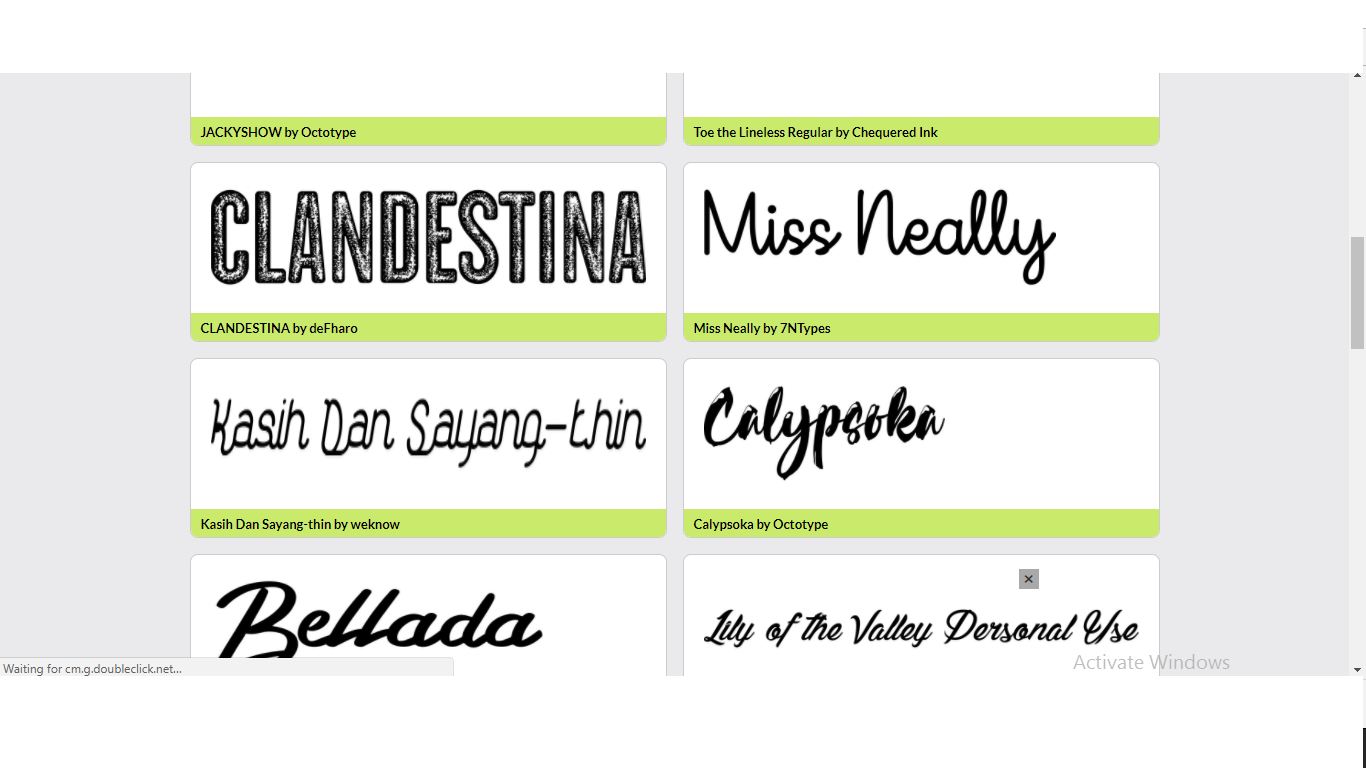
Tetapi sekarang saya sedang libur, ya,, sekitar satu mingguan lah karena jadwal saya bergantian dengan kelas lain, jadi saya bisa sedikit beristirahat lah sebentar, sebelum saya menghadapi UNBK, Doakan saya teman-teman supaya lulus dengan nilai yang baik dan memuaskan 🙏🙏. Dan pada kesempatan kali ini saya akan menulis tentang "Situs tempat Download font keren dan gratis untuk photoshop/corel draw/foto editor".Mungkin bagi kamu para editor ataupun Desainer yang sedang mencari-cari fonts di internet tetapi bingung situsnya apa?,downloadnya dimana?gratis atau tidak? banyak pilihannya atau tidak? keren-keren atau tidak? sekarang kamu tidak usah bingung lagi karena saya akan menunjukan/merekomendasikan beberapa situs untuk mendownload fonts yang keren,gratis, dan lengkap.Silahkan simak di bawah ini:

1.Dafont
       Yang pertama ada dafont, yang beralamatkan di www.dafont.com ,situs ini memiliki banyak sekali fonts yang menarik dan keren pastinya. Saya juga biasanya mendownload fonts untuk keperluan edit dan desain saya disini. Jika kamu mendownload di situs ini maka hasil download itu dikemas dalam fil zip/rar. sebelum kamu install untuk fonts laptop/kompute kamu silahkan di extrak dahulu mnggunakan winrar.

2.1001freefonts
      Kemudian yang kedua ada 100freefonts, sesuai namanya situs ini gratis untuk mendownload fonts, situs ini beralamatkan di www.1001freefonts.com, situs ini juga koleksinya tidak kalah keren dengan dafont.silahkan kamu kunjungi dan coba memilih-milihnya.

3.urbanfonts
    Yang ketiga ada urbnfonts, beralamatkan di www.urbanfonts.com, situs ini juga tidak klah dengan situs diatas, karena juga memiliki ribuan bahkan ratusan ribu fonts, dan memiliki berbagai macam jenis fonts, dari 2D sampai 3D.

4.fontfabric
     Dan yang keempat ada fontfabric, situs ini berlamatkn di www.fontfabric.com, situs ini juga tidak kalah keren dengan ketiga situs diatas, dan jug memiliki banyak font yang bagus-bagus dan keren-keren pastinya, silahkan dikunjungi saja untuk pilih-pilih.

Sekian artkel saya kal ini kurang lebihnya mohon maaf.

Wassalamualaikum wr wb

Situs tempat Download font keren dan gratis untuk photoshop/corel draw/foto editor|font gratis|font keren|font 2D|font 3D|Situs download font keren dn gratis|Situs download font banyak dan lengkap.


Cara mengecek pulsa di kouta internet di modem prolink

Cara mengecek pulsa di kouta internet di modem prolink

Cara mengecek pulsa di kouta internet di modem prolink | Cara cek pulsa dan kouta internet dan pulsa di modem lewat laptop.

Assalamualaikum wr wb

Cara mengecek pulsa di kouta internet di modem prolink, Banyak orang yang kebingungan mencari cara untuk mengecek pulsa dan kouta internetnya di modem di laptop mereka, khususnya bagi mereka yang pemula dan baru menggunakan modem dan laptop, Seperti saya dulu juga kebingungan ketika pertama kali menggunakan modem dan ingin mengecek kouta internet saya.

Oleh karena itu sekarang saya akan memberikan tutorial ini kepada anda yang sedang kebingungan dan mencari kesana dan kemari. Baiklah langsung saja saya akan berikan tutorialnya kepada anda semuanya, sebelumnya info terlebih dahulu saya menggunakan sim card atau kartu im3 tepatnya indosat Ooredo dan menggunakan modem prolink.

Baiklah langsung saja ikuti tutorial di bawah ini:

1.Pertama, silahkan kalian masuk ke menu aplikasi prolink milik kalian, untuk lebih jelasnya silahkan perhatikan gambar di bawah ini.

Masuk ke menu aplikasi modem


2.Setelah itu klik menu pada pojok kanan atas seperti pada gambar diatas, kemudian klik dan pilih USSD kemudian klik dan anda akan di hadapkan tampilan seperti di bawah ini.
Masukan di form yang sudah tersedia seperti pada gambar
3.Kemudian isi kode pengecekan sesuai dengan operator anda dan klik send, dan kemudian ikuti  langkah-langkahnya sesuai dengan instruksi berikutnya.
4.Kemudian silahkan anda kembali jika sudah mengecek, anda bisa klik ikon -/min untuk close aplikasi.

Sekian dari saya kurang lebihnya mohon maaf, semoga bermanfaat.


Wassalamualaikum wr wb


Cara mengecek pulsa di kouta internet di modem prolink | Cara cek pulsa dan kouta internet dan pulsa di modem lewat laptop.
Cara melihat tampilan blog versi mobile/seluler melalui pc dan laptop

Cara melihat tampilan blog versi mobile/seluler melalui pc dan laptop

Cara melihat tampilan blog versi seluler melalui pc/laptop | cara melihat tampilan blog di android melalui pc/laptop | Cara melihat tampilan blog versi mobile/seluler melalui pc dan laptop | Cara melihat tampilan blog versi mobile/seluler.

Assalamualaikum wr wb

Cara melihat tampilan blog versi mobile/seluler melalui pc dan laptop, ya banyak blogger yang terkadang harus membuka hanphone nya untuk membuat tampilan blognya di versi selular/ versi mobile, hal ini sebenarnya kurang praktis karena kita harus membuka laptop dan hanphone sekaligus. Namun ada cara yang akan mempermudahkan para blogger untuk melihat tampilan blognya versi selurer/mobile tanpa perlu menggunakan hanphonenya karena bisa dilakukan melalui pc/laptopnya.

Cara ini menurut saya sangat mudah karena kita hanya disuruh untuk memasukan alamat blog kita ke form yang sudah disediakan kemudian klik dan tunggu beberapa saat kita akan melihat tampilan blog kita dengan versi selular/mobile walaupun kita menggunakan pc ataupun laptop. Baiklah langsung saja saya akan tunjukan bagaimana caranya, Pertama masuk ke link KLIK DISINI kemudian masukan alamat blog kalian di form yang telah di sediakan, untuk lebih jelasnya lihat gambar di bawah ini:


Setelah kalian masukan alamat blog kalian, silahkan tunggu beberapa saat sampai proses selesai dan kemudian kalian akan melihat tampilan blog kalian versi selular/mobile bukan hanya satu jenis tampilan handphone tetapi juga ada banyak yang bisa ditampilkan seperti ipad dan yang lainya. Ketika prosesnya sudah selesai maka seperti gambar di bawah inilah tampilannya:


Sekian artikel saya kali ini, kurang lebihnya mohon maaf semoga bermanfaat.

Wassalamualaikum wr wb

Cara melihat tampilan blog versi seluler melalui pc/laptop | cara melihat tampilan blog di android melalui pc/laptop | Cara melihat tampilan blog versi mobile/seluler melalui pc dan laptop | Cara melihat tampilan blog versi mobile/seluler.


[SUKSES] 3 Cara keluar dari aptio setup utility pada laptop

[SUKSES] 3 Cara keluar dari aptio setup utility pada laptop

Cara keluar dari aptio setup utility pada laptop

Assalamualaikum wr wb

Bagaimana cara keluar dari system aptio setup utility?, hal ini sering terjadi pada beberapa laptop seperti pengalaman saya terjebak di aptio setup utility. Dari beberapa kasus banyak orang yang bisa mudah keluar dari aptio setup utility, tetapi tidak jarang pula banyak orang memilih membawanya ke tempat service kare kesulitan untuk keluar dari aptio setup utility.

Berdasarkan pengalaman saya,penyebab muncul aptio setup utility pada laptop saya dikarenakan ketika laptop saya tiba-tiba blank dan tidak berfungsi sama sekali, saya putuskan untuk menekan tombol power agar saya bisa mematikan dan memulai perangkat laptop saya dari awal, tetapi bukannya laptop saya bisa langsung digunakan, justru ketika saya hidupkan malah masuk ke menu aptio setup utility.

Saya sempat panik dan bingung ketika ini terjadi, sehingga saya putuskan untuk bertanya pada teman-teman saya di grup-grup blogging dan tentang ilmu komputer, namun saya tidak menemukan jawaban yang saya cari karena mereka menyarankan untuk menekan tombol ESC namun tetep saja saya gagal dan ketika di hidupkan masih saja masuk ke menu aptio setup utility, dan saya pun melihat petunjuk pada laptop saya yang bertuliskan untuk menekan tombol F10 namun tetap saja gagal ketika dihidupkan tetap saja masuk ke menu aptio setup utility.

Memang sudah ada petunjuk di tulisan pada kanan layar laptop saya sebagaimana gambar di bawah ini:
 Memang tertulis petunjuknya seperti : Tombol panah kanan dan kiri untuk geser kanan kiri.
                                                               Tombol panah atas bawah untuk naik turun.
                                                               Tombol ESC untuk exit
                                                               Tombol F10 untuk save & exit

Kemudian saya mengikuti perintah sesuai dengan intruksi yang ada pada panduan , saya klik ESC masih gagal kemudian saya klik F10 juga gagal. kemudian saya melakukan cara menurut inisiatif saya sendiri, tapi sebelumnya simak di bawah ini caranya, ada 3 cara:

1. Klik tombol ESC pada keyboard laptop anda, jika gagal gunakan cara kedua.
2.Klik tombol F10 kemudian klik yes dan laptop akan mati lalu tunggu sesaat akan hidup kembali, namun jika masih masuk ke menu aptio setup utility, ikuti cara ketiga.
3. Cara ketiga yang saya lakukan ini berhasil yaitu dengan menekan Tombo F10 dan otomatis laptop akan mati dan ketika laptop mati tekan tombol ESC sampai menyala dan muncul menu untuk memilih bios seperti gambar di bawah ini:
Saya memilih bios yang kedua yang ditandai dengan warna hitam pada gambar diatas kemudian saya klik dan pilih bios tersebut dan tidak lama kemudian muncul  logo windows nya dan masuk dan bisa digunakan lagi seperti biasa dan normal kembali jika cara ini berhasil.

Namun jika ketiga cara diatas tidak berhasil ada baiknya bila dibawa saja ke tukang service agar lebih aman dan terjamin.

Karena menurut tukang service tempat saya membeli laptop penyebab laptop saya masuk ke aptio setup utility karena kerusakan pada keyboard /motherboard, namun menurut teman-teman dan para master di forum-forum komputer, menurut mereka yang menyebabkan masuk ke aptio setup utility adalah Baterai CMOS.

Sekian artikel saya kali ini kurang lebihnya mohon maaf, semoga bermanfaat.

             Wassalamualaikum wr wb

Jika masih kurang paham anda bisa melihat video di bawah ini:
Laptop yang saya pakai merek Asus X441S
Peringatan: Cara ini saya ketahui secara otodidak, jika anda mengikutinya dan terjadi masalah, sepenuhnya bukanlah tanggung jawab kami, tetapi tanggung jawab anda sendiri karena kami hanya sharing pengalaman kami.

Cara keluar dari aptio setup utility pada laptop